Blog/Guías
10 cambios en tu iPhone para usar menos el móvil
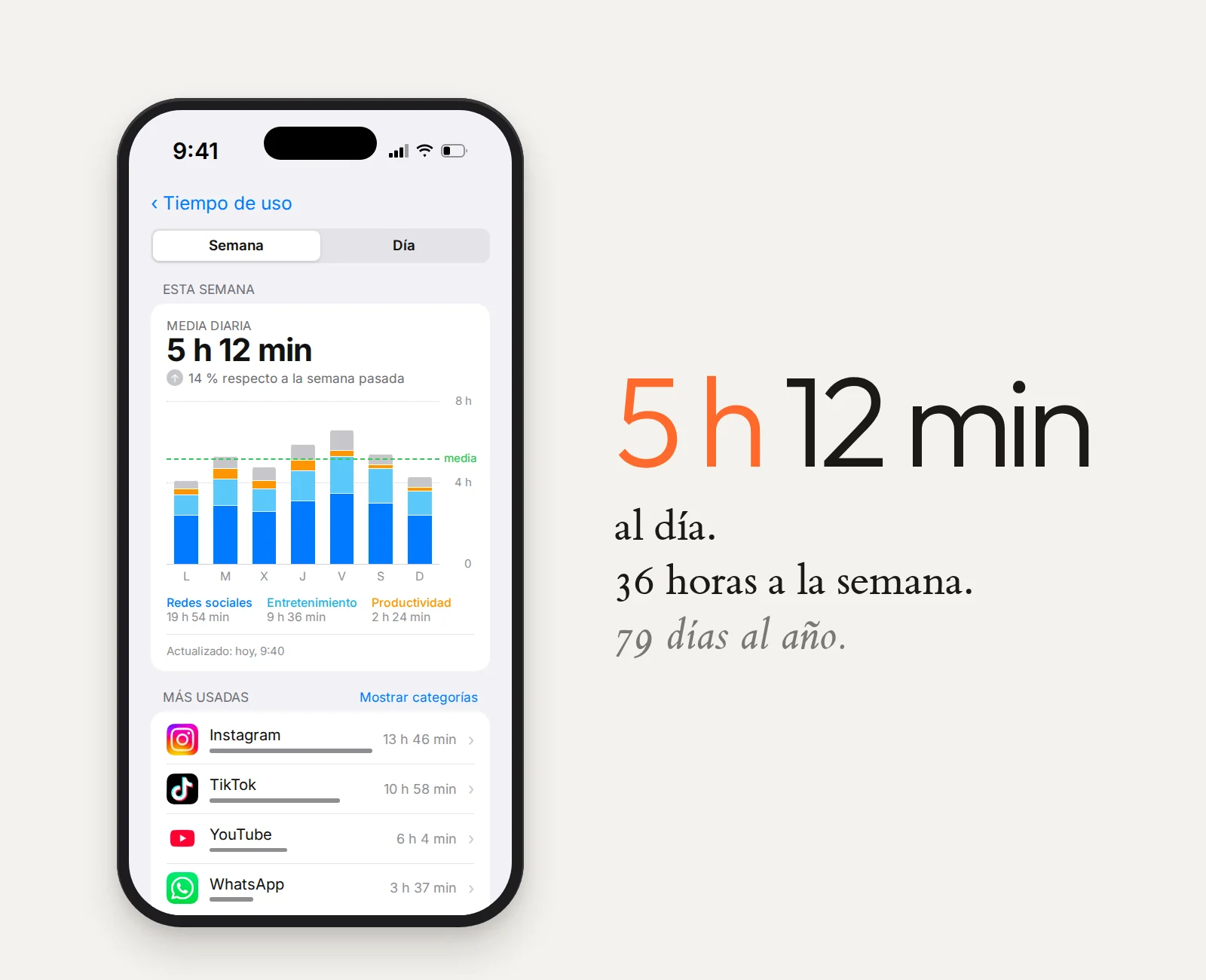
El móvil está diseñado para que lo cojas. Estos ajustes hacen que te llame un poco menos. Diez minutos, y ninguno necesita instalar nada.
En resumen
- Deja solo las notificaciones de personas.
- Deja menos de diez apps en la pantalla de inicio.
- Borra las apps que no usas.
- Abre la cámara y la linterna desde el Centro de control.
- Pon la pantalla en blanco y negro.
- Desactiva «Activar al levantar».
- Programa No molestar para la noche.
- Pasa al ordenador lo que no necesitas en el bolsillo.
- Date de baja de los correos que no lees.
- Carga el móvil fuera del dormitorio.
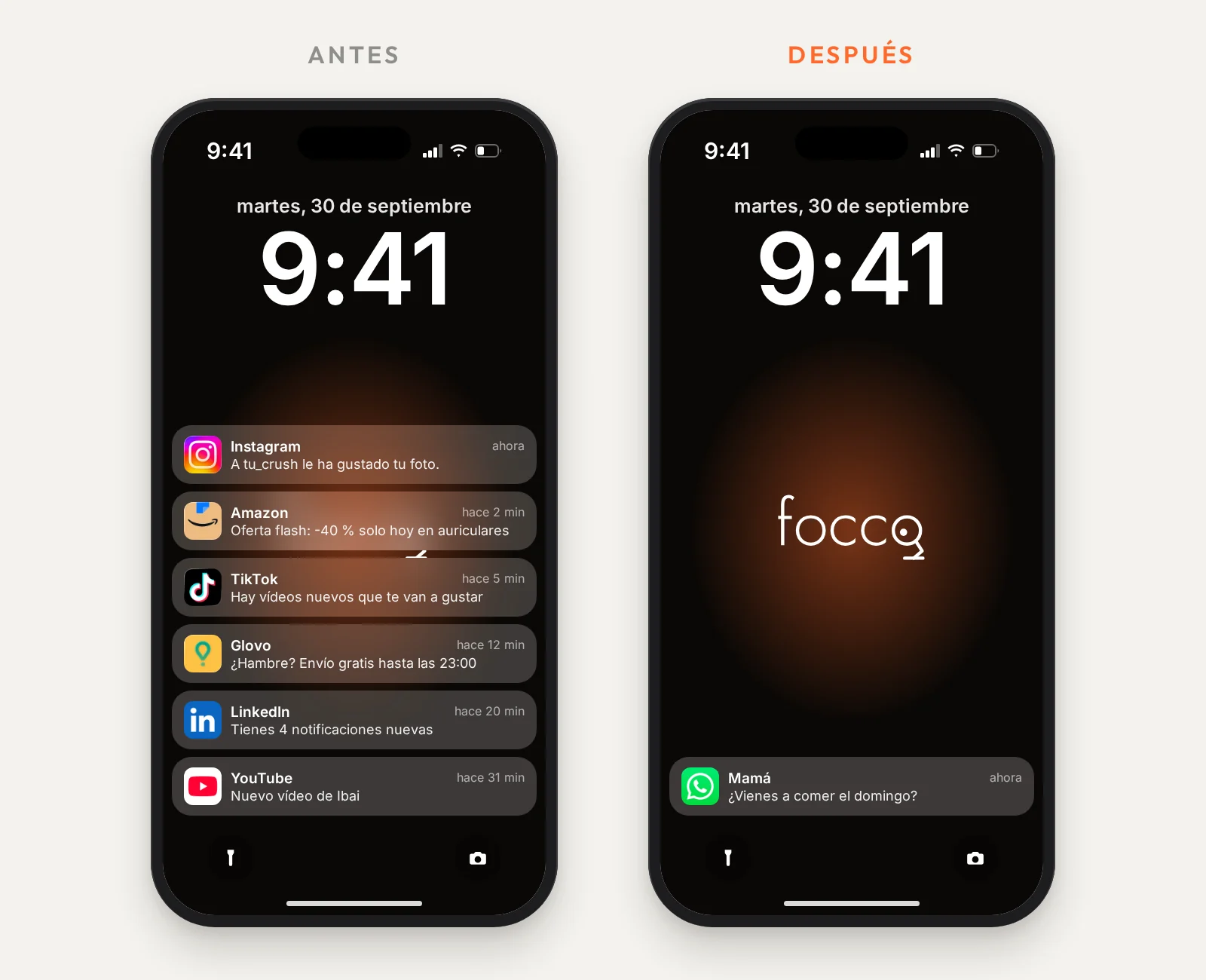
1Deja solo las notificaciones de personas
Cada aviso es una invitación a abrir el móvil, y casi ninguno es urgente. Una regla que funciona: mantén las notificaciones cuando es una persona la que intenta hablar contigo, y quítalas cuando es una empresa.
Cómo
Entra en Ajustes › Notificaciones, toca cada app y desactiva Permitir notificaciones en las que no sean de personas.
En esa misma pantalla puedes quitar los Globos, los números rojos sobre el icono, que están ahí para que entres.
2Deja menos de diez apps en la pantalla de inicio
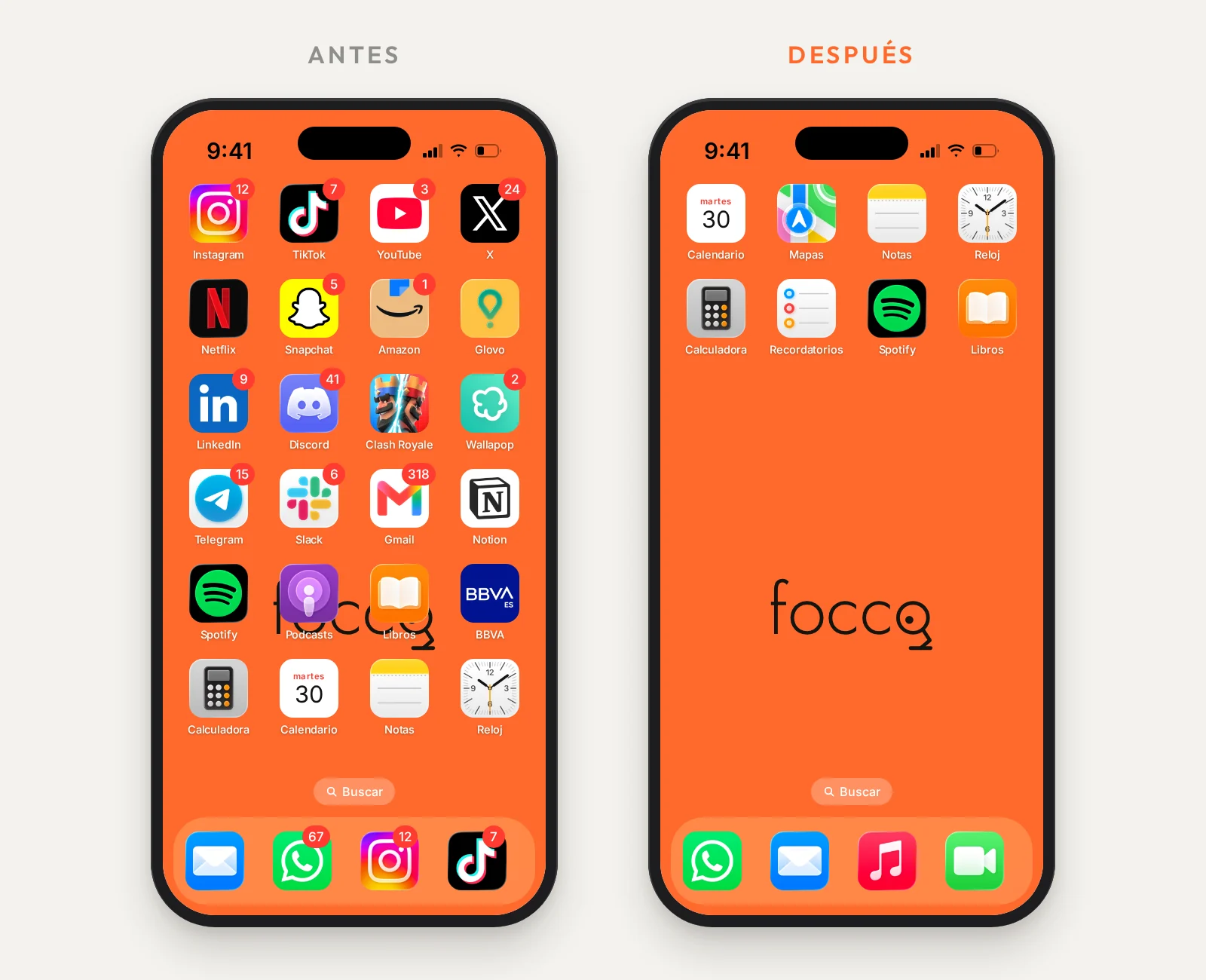
Lo que ves al desbloquear es lo que acabas abriendo. Deja en la primera pantalla solo lo que usas con intención: mapas, cámara, mensajes, calendario. Lo demás, fuera de la vista.
Cómo
Mantén pulsado un icono y elige Eliminar app › Eliminar de la pantalla de inicio. La app sigue en tu móvil, en la Biblioteca de apps.
Para abrirla, desliza hacia abajo en la pantalla de inicio y escribe su nombre. Esos dos segundos de más ya son una pequeña pausa.
3Borra las apps que no usas
Menos apps, menos avisos y menos sitios donde perderte. Si hace meses que no abres una, no la vas a echar de menos.
Cómo
En Ajustes › General › Almacenamiento del iPhone sale cada app con la fecha de su último uso. Empieza por las más antiguas.
4Abre la cámara y la linterna desde el Centro de control
Muchas veces coges el móvil para algo rápido y acabas en otra parte. La cámara, la linterna, la calculadora o el temporizador se abren desde el Centro de control sin pasar por la pantalla de inicio.
Cómo
Desliza hacia abajo desde la esquina superior derecha. Para añadir o quitar controles, mantén pulsado un hueco vacío del Centro de control y toca Añadir un control.
5Pon la pantalla en blanco y negro
Los iconos y las apps usan colores muy vivos para llamar tu atención. En escala de grises el móvil sigue funcionando igual, pero engancha bastante menos. Al principio se hace raro. Pruébalo tres días antes de decidir.
Cómo
Ve a Ajustes › Accesibilidad › Pantalla y tamaño del texto › Filtros de color, actívalos y elige Escala de grises.
Para ponerlo y quitarlo cuando quieras, añade Filtros de color en Ajustes › Accesibilidad › Atajo de accesibilidad. A partir de ahí, tres pulsaciones seguidas en el botón lateral lo activan y lo desactivan.
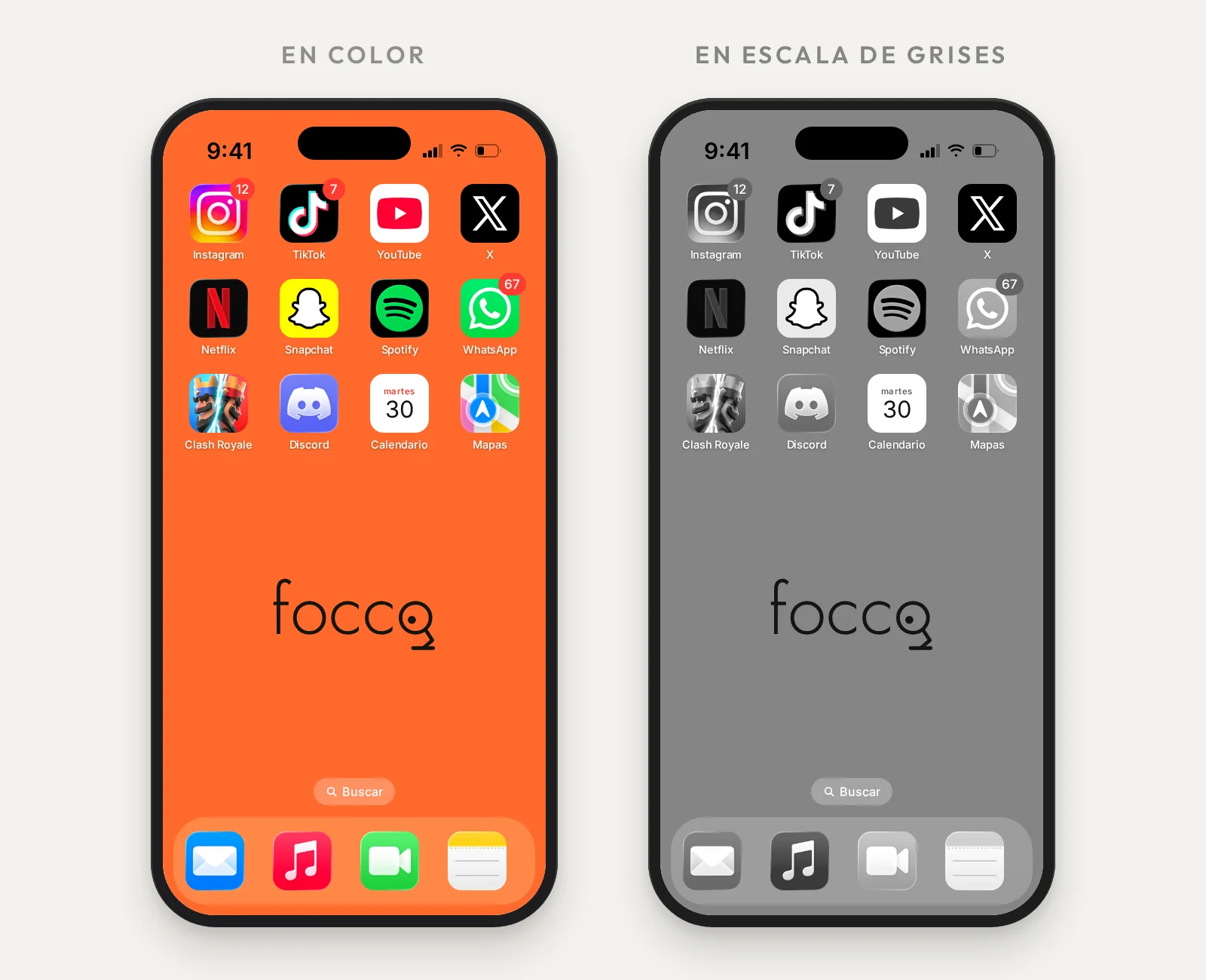
El problema: igual que se pone, se quita con tres toques, y a las once de la noche cuesta muy poco. Para eso estamos haciendo focco ↓
6Desactiva «Activar al levantar»
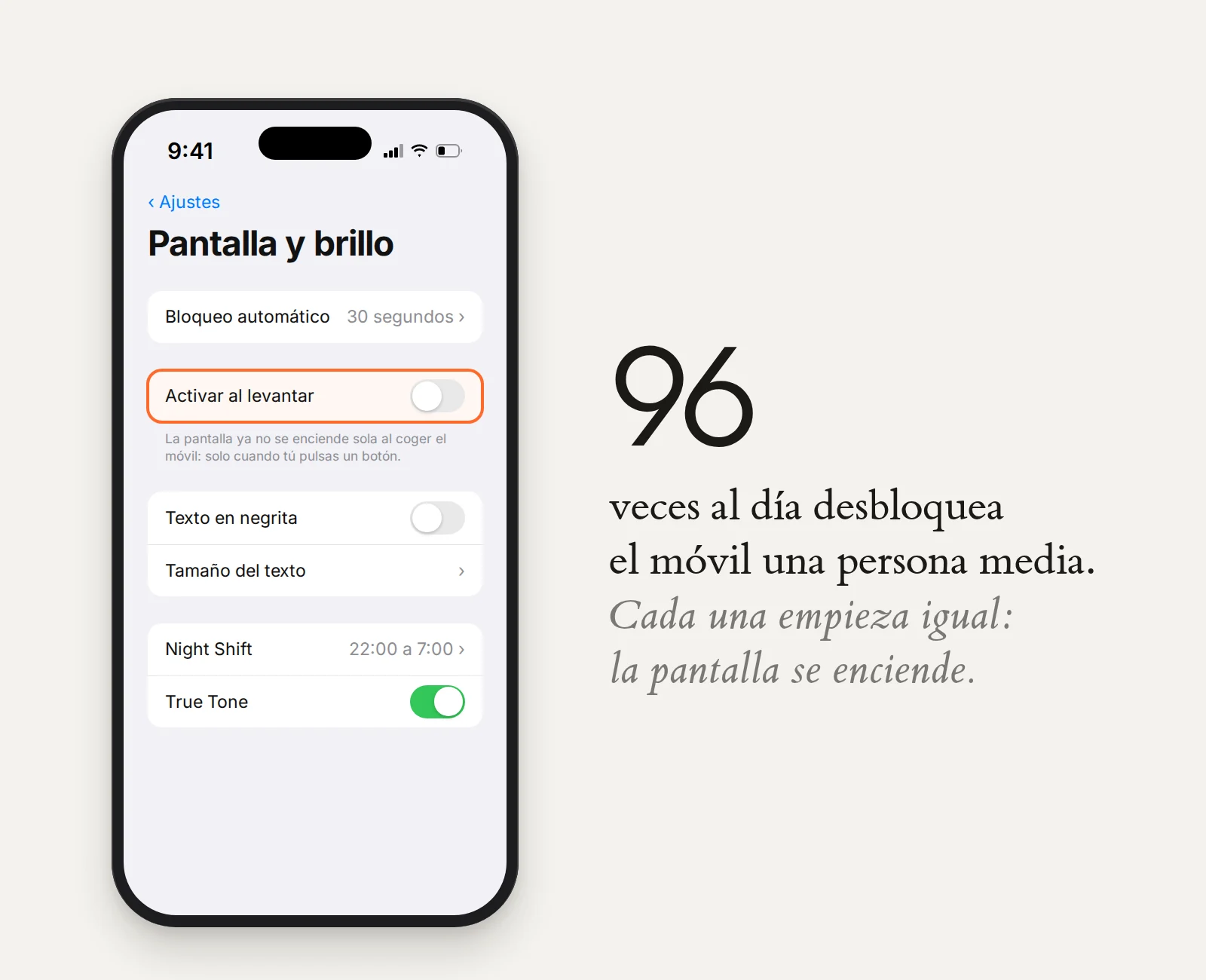
Con esta opción, la pantalla se enciende en cuanto mueves el móvil, y con ella todas las notificaciones que había esperando. Sin ella, el móvil solo se enciende cuando tú lo decides.
Cómo
En Ajustes › Pantalla y brillo, desactiva Activar al levantar.
7Programa No molestar para la noche
Que el móvil se calle solo a la misma hora cada noche, sin tener que acordarte. Si te preocupa una urgencia, puedes dejar pasar las llamadas de quien tú elijas.
Cómo
En Ajustes › Concentración › No molestar, añade un horario en Activar automáticamente.
En Personas puedes permitir las llamadas de tus favoritos y las llamadas repetidas, que son las que suelen ser importantes.
8Pasa al ordenador lo que no necesitas en el bolsillo
Hay apps que funcionan igual de bien, o mejor, en el ordenador: el correo, las redes, incluso los mensajes, que se escriben más rápido con teclado. En el ordenador las usas cuando te sientas a ello. En el móvil, a cualquier hora.
Prueba a borrar del móvil una de ellas durante una semana y mira si la echas de menos.
9Date de baja de los correos que no lees
Boletines, ofertas, avisos de redes sociales. Cada correo es otra excusa para desbloquear el móvil. No hace falta hacerlo todo hoy: acostúmbrate a darte de baja de cada uno según te llega.
Cómo
La app de Mail y Gmail muestran un enlace para Cancelar suscripción arriba del todo en muchos correos. Los avisos de las redes se quitan desde la configuración de cada red.
10Carga el móvil fuera del dormitorio
No es un ajuste, pero es el cambio que más se nota. Si el cargador no está junto a la cama, el móvil no es lo último que miras por la noche ni lo primero por la mañana. Un despertador barato hace el resto.
¿Tienes Android? Casi todo existe con otros nombres, en Ajustes › Bienestar digital: escala de grises (modo descanso), límites por app y control de notificaciones.